【Canvaだけで完結】インスタ3点固定投稿バナーの作り方|サロンオーナー向け全手順解説
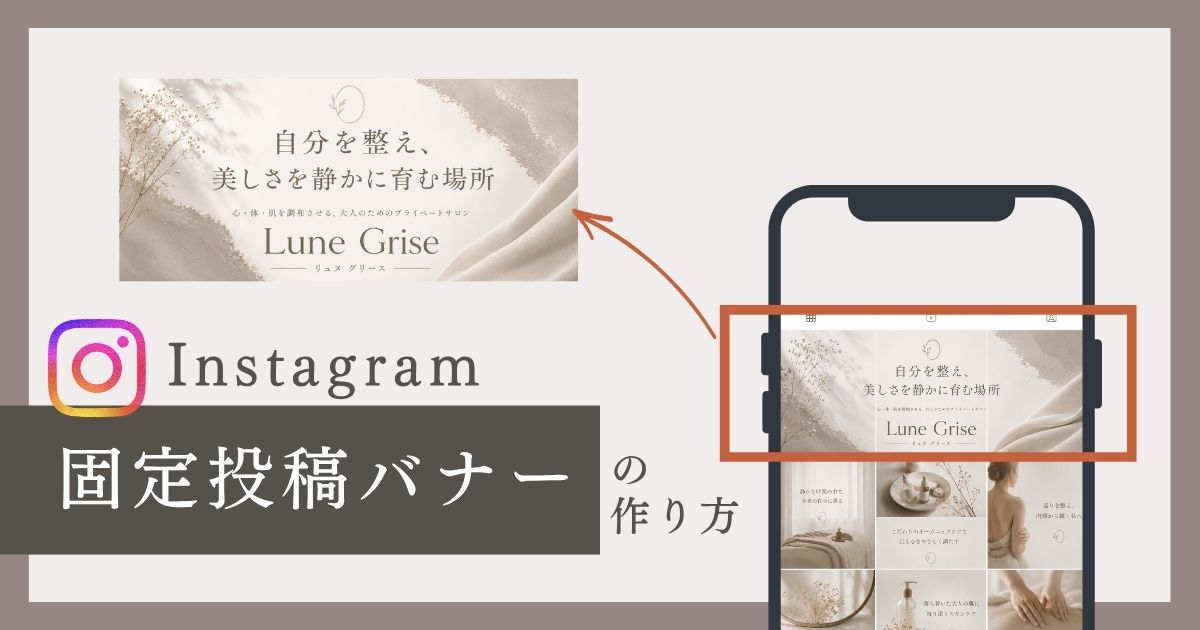
インスタグラムのプロフィールページ、上部に3枚並ぶ「固定投稿」気になってる方も多いと思います。
実はここ、あなたのサロンのコンセプトや世界観を瞬時に届けられる、とても重要なスペースです。プロフィールを訪れた方が最初に目にする場所だからこそ、「どんなサロンか」が瞬時に伝わるバナーを設置しておくことが、集客につながる大切な一歩になります。
とはいえ、「サイズってどう指定するの?」「画像の分割方法がわからない」と、作り方でつまずいてそのままにしている方も多いのではないでしょうか。
 yumi
yumiこんにちは!愛知県三河エリアを中心に、サロン経営者様のブランディング・ホームページ制作を行っているysdesignです。
この記事では、Canvaだけで完結する3点固定投稿バナーの作り方を、全工程わかりやすく解説します。特別なアプリやソフトは不要。CanvaとCanva内の無料アプリひとつで、今日から始められます。
インスタ3点固定投稿とは?サロン集客に使える理由
インスタグラムのプロフィール画面には、投稿一覧の最上部に「ピン留め」した投稿を最大3枚並べて表示する機能があります。これが「3点固定投稿」です。
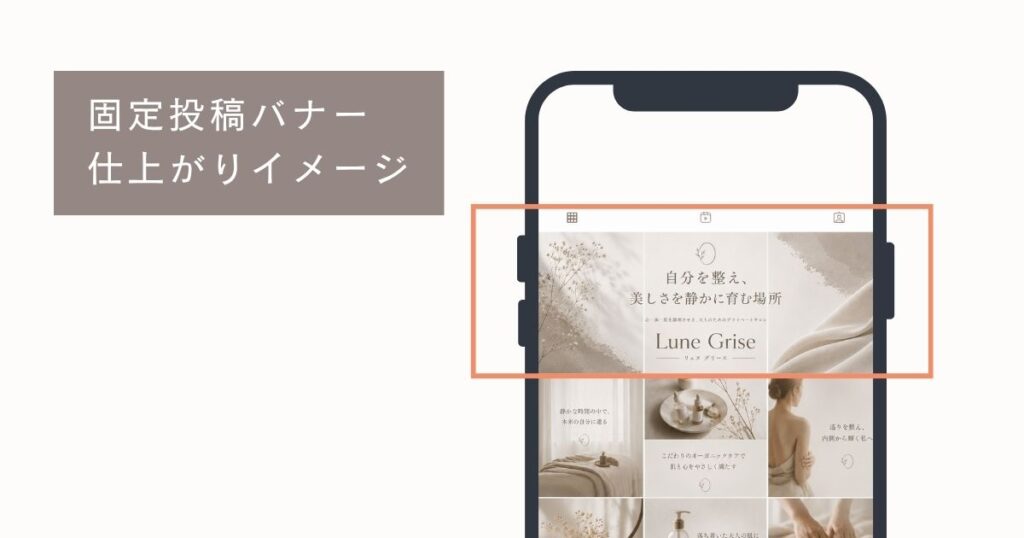
この3枚を横断してひとつの横長バナーとして見せることで、プロフィールを訪れた方にサロンのコンセプトや雰囲気を一目で伝えることができます。
特に個人サロンにとっては、「どんなお客様に来てほしいか」「どんな想いで施術しているか」をビジュアルで表現できる貴重なスペース。整えておくだけで、初めて訪れた方の印象がぐっと変わります。
用意するもの
- Canvaのアカウント(無料プランでOK)
- Canva内のアプリ「イメージスプラッター(Image Splitter)」(のちほど検索方法も解説します。)
- バナーに使いたい横長の画像(サイズ3048×1350px)
yumiこのCanvaテンプレートを無料でプレゼントしています♪詳しくは記事の一番下のご案内をご確認ください
【全工程解説】Canvaで3点固定投稿バナーを作る手順
STEP 1|Canvaでカスタムサイズを指定して横長バナーを配置する
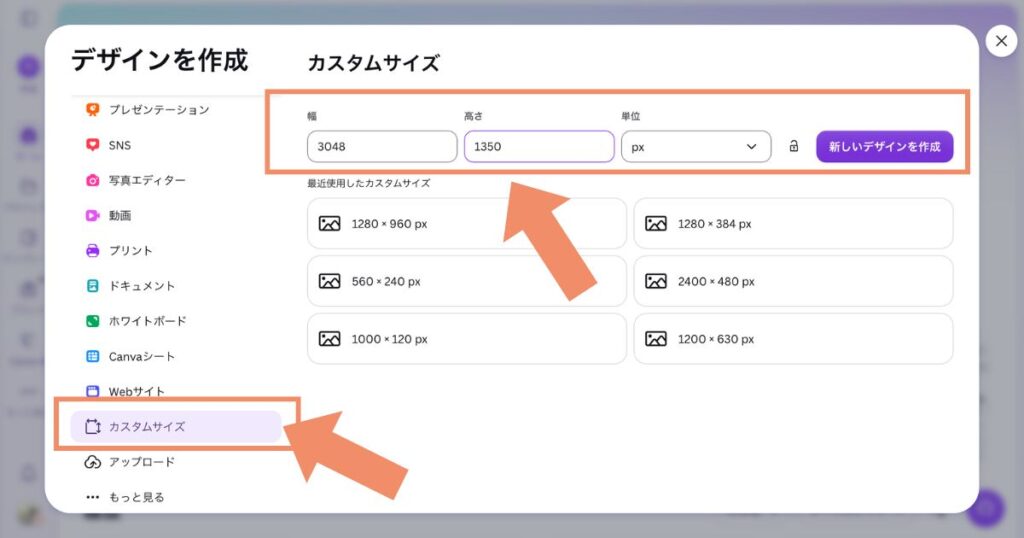
まずCanvaを開き、「デザインを作成」からカスタムサイズを選択します。
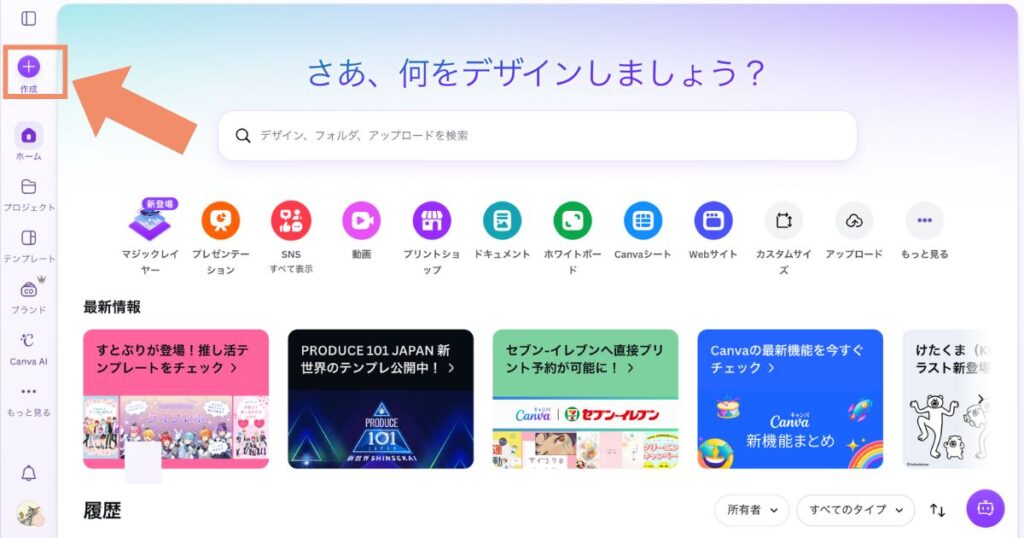
横長のバナー画像を配置ためにサイズを指定してください。(サイズ3048×1350px)
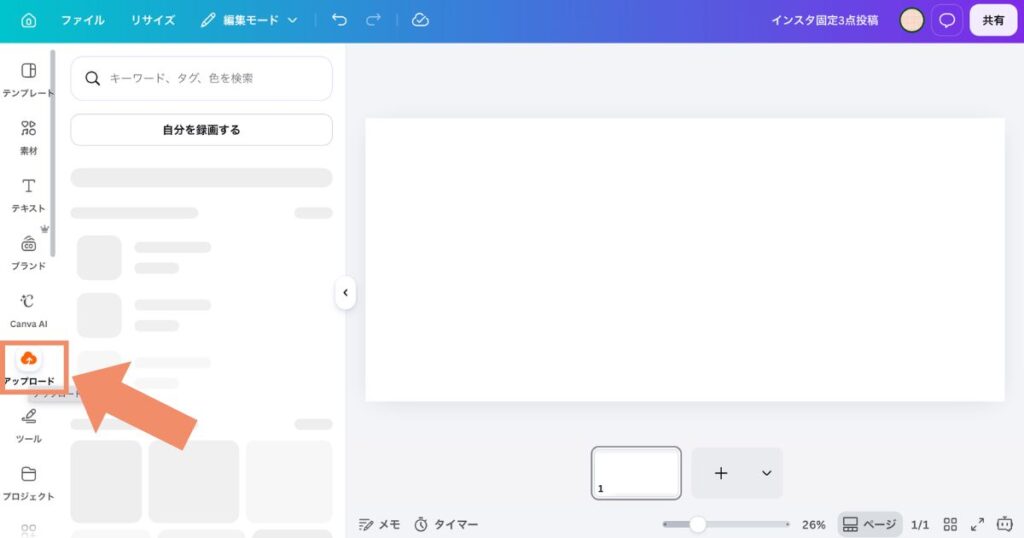
アップロードから3点固定投稿に使用する画像を選択します。
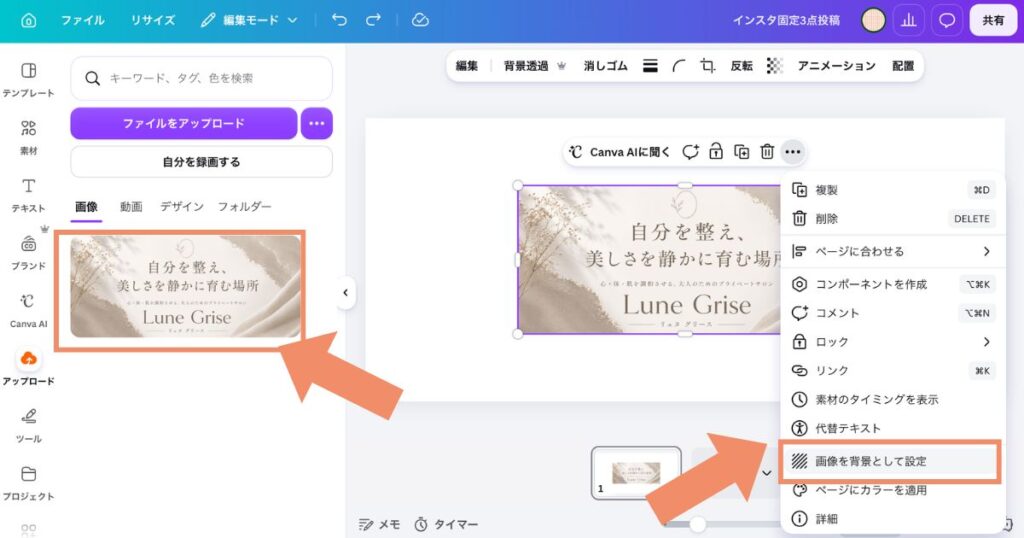
配置した画像をボードいっぱいに広げます。
ボードに画像を配置するとき、「背景に設定」を使うと一発でボードいっぱいに広げることができます。画像を選択した状態で試してみてください。
STEP 2|「イメージスプラッター(Image Splitter)」で画像を3分割する
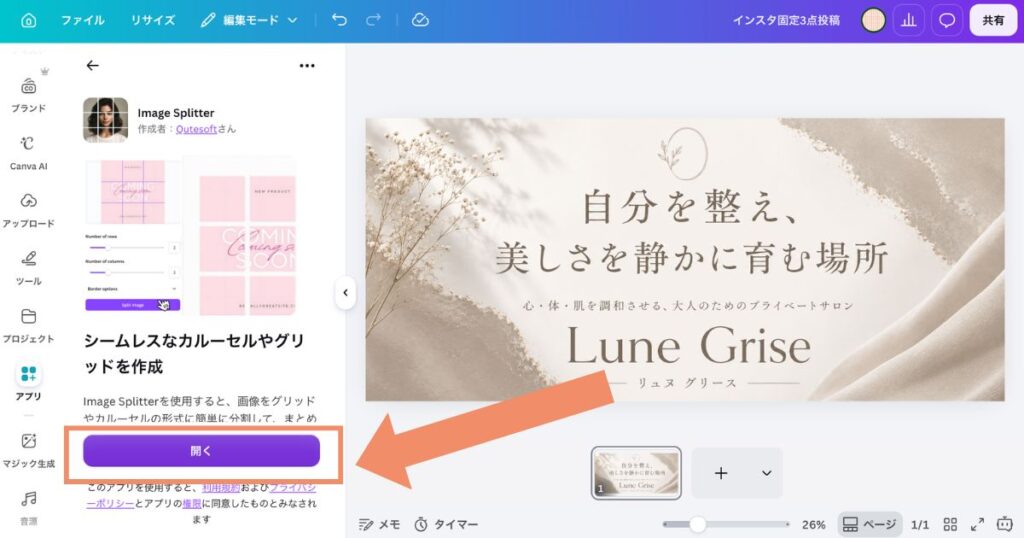
横長バナーをCanvaに配置したら、次はCanva内のアプリで「イメージスプラッター(Image Splitter)」アプリを開きます。
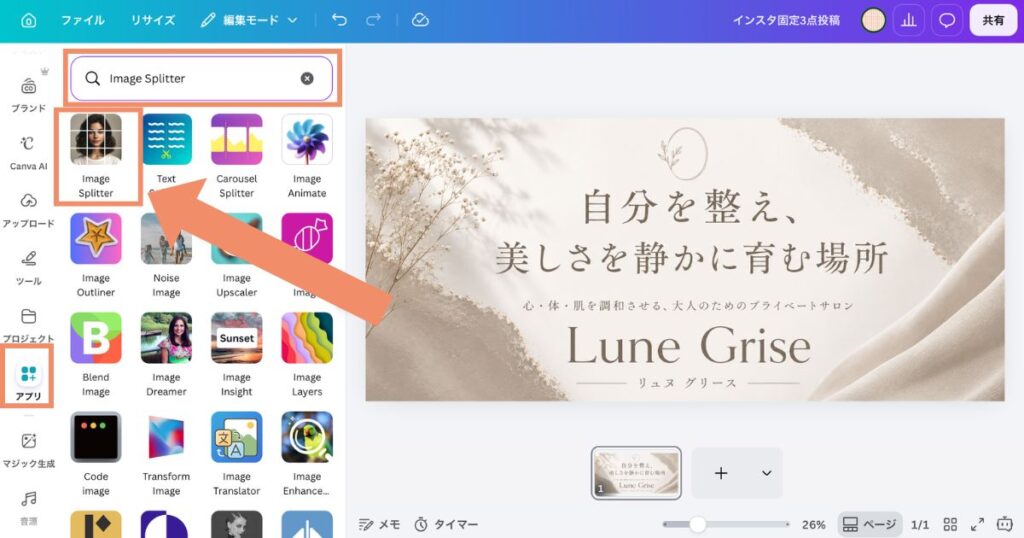
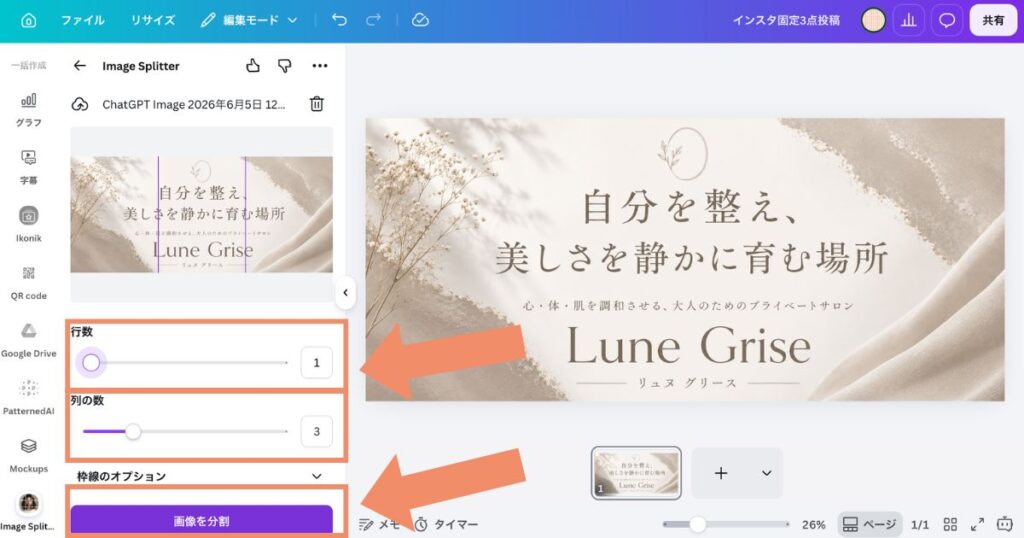
先ほどの画像を選択し、行数→1・列の数3を指定して画像を分割。
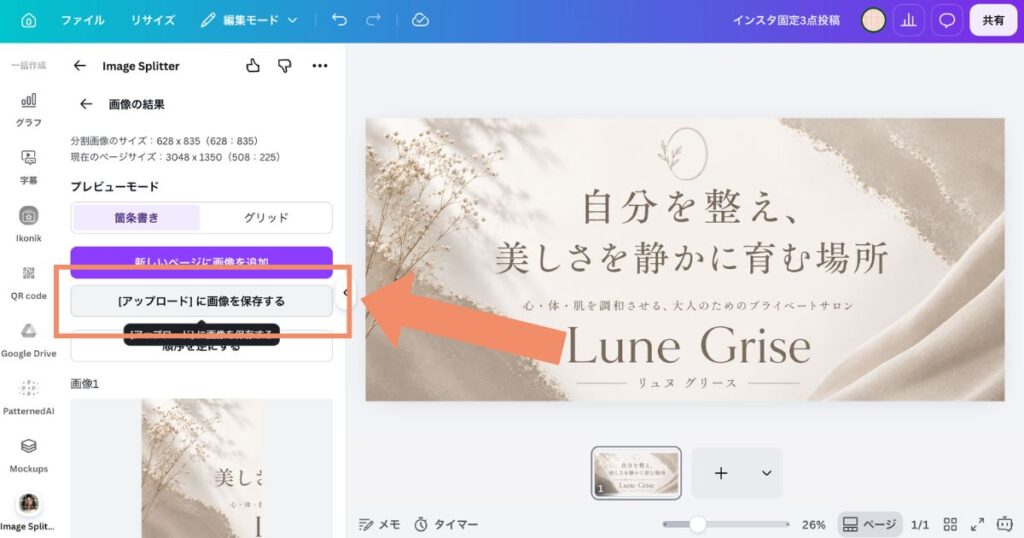
「アップロードに保存」を押すと、自身のパソコンに3枚の画像が保存されます。これで分割は完了です。
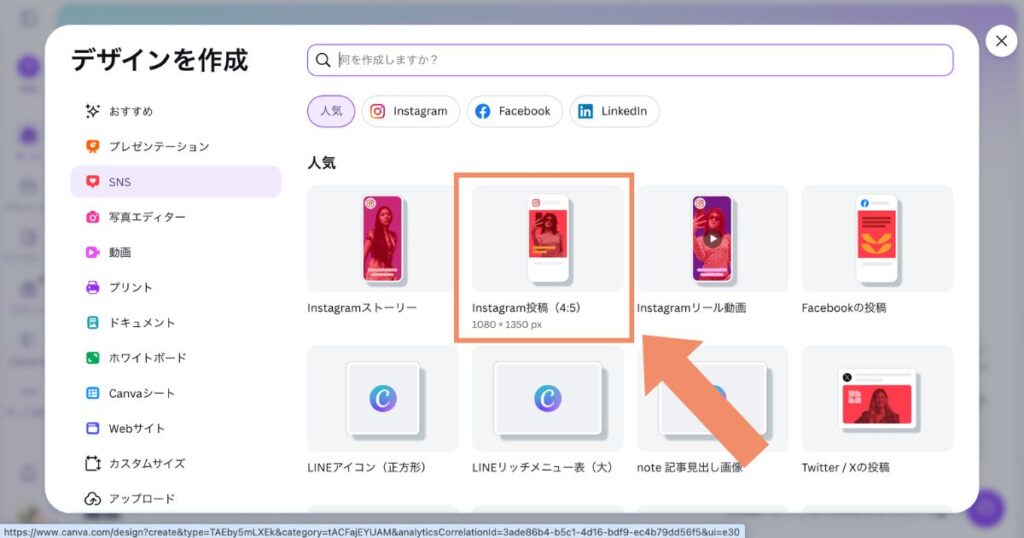
STEP 3|Canvaで各パーツを4:5サイズに仕上げる
再びCanvaのホームに画面を開き、新規作成からインスタグラム投稿(4:5)サイズを選択します。
次に「フレーム」から四角のフレームを選んでボードに配置します。
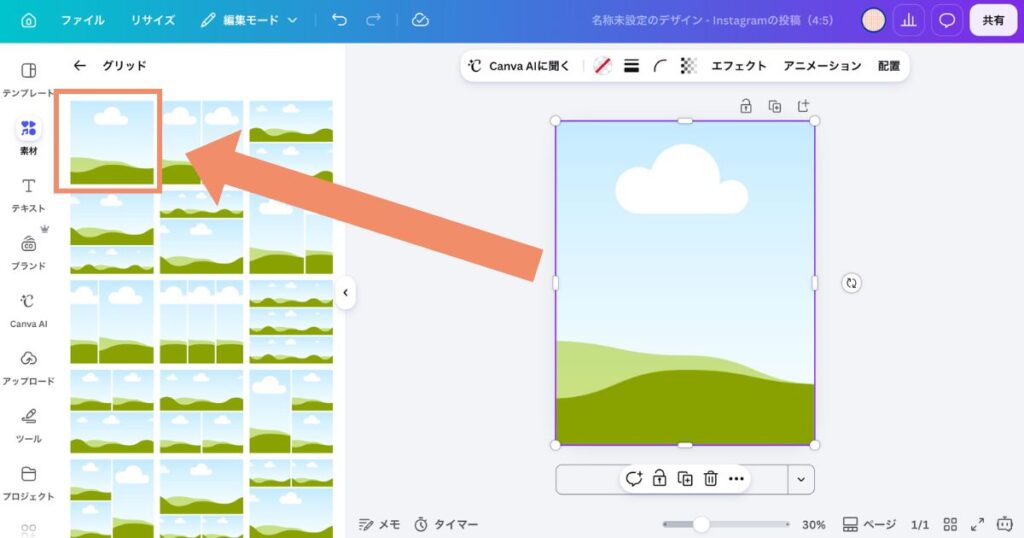
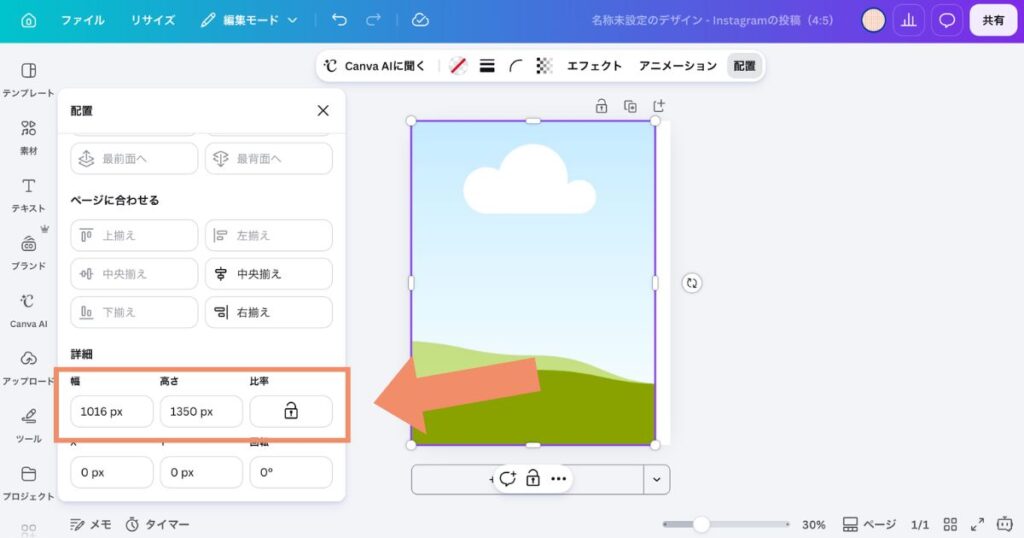
フィード表示されたとき両端が少し見切れる仕様のため、フレームのサイズを調整します。フレームを選択した状態で、配置を選択。そのあとサイズを1016px×1350pxに変更する。
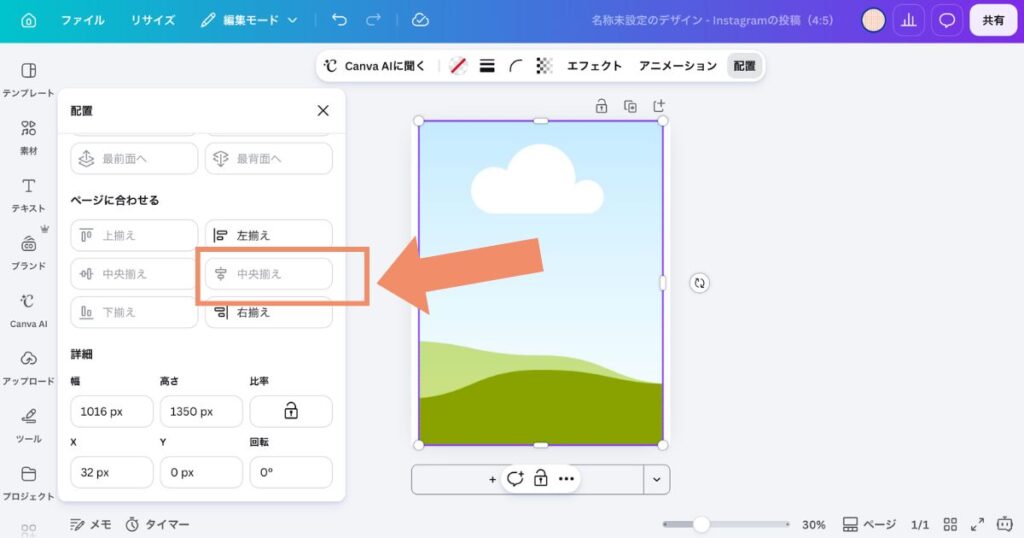
フレームのサイズを変更したら、再び「配置」から「中央揃え」に設定して位置を整えます。
このボードを計3枚になるよう複製。
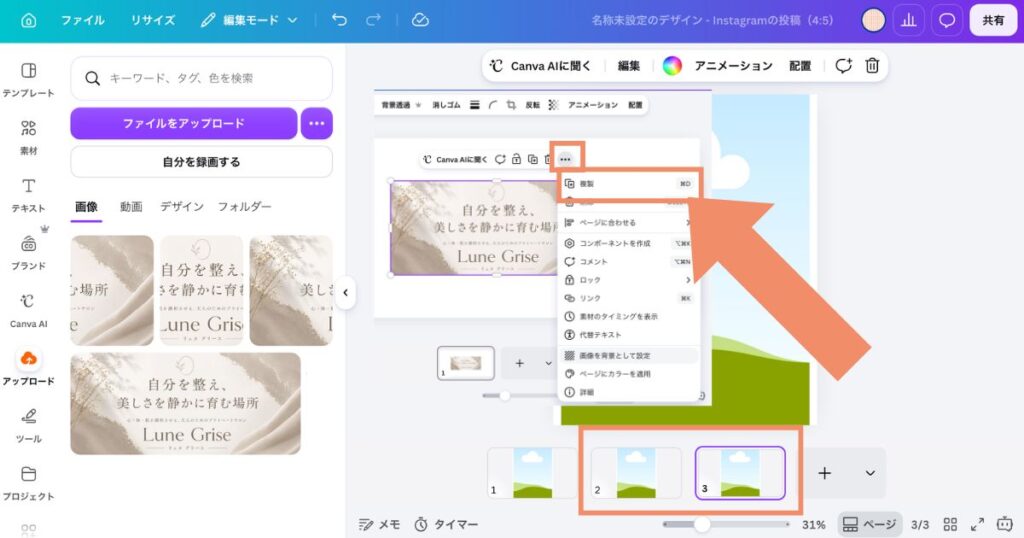
それぞれに先ほど分割した3枚の画像を配置する。
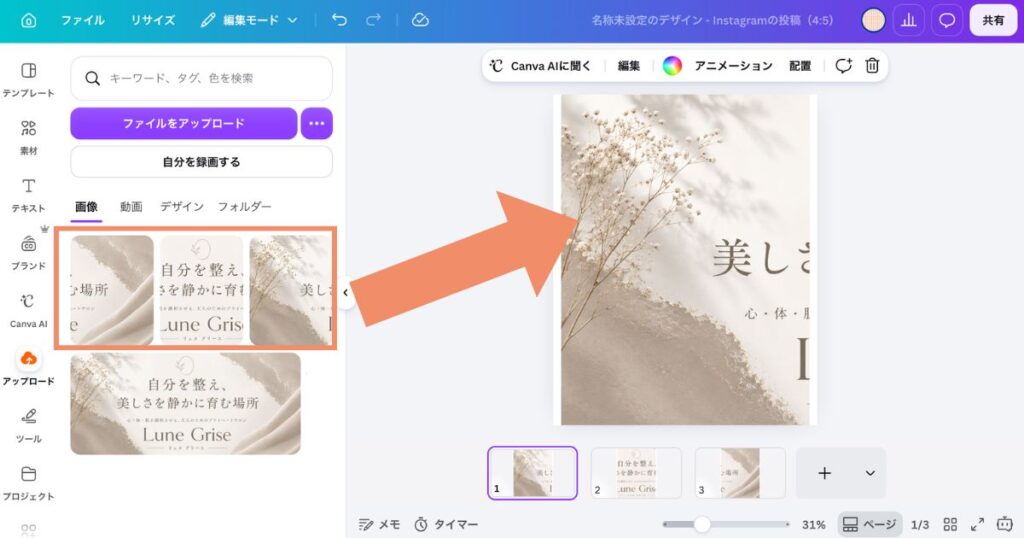
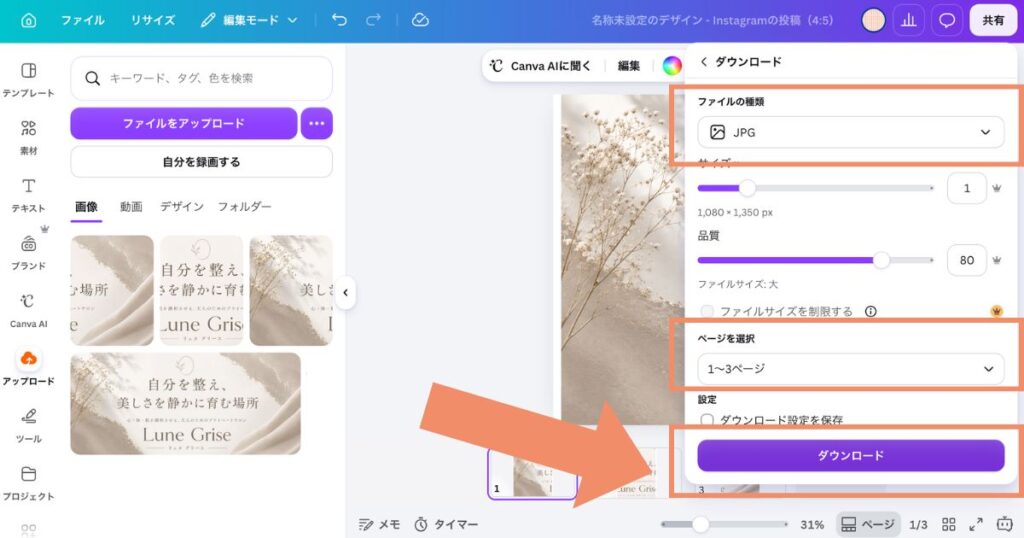
すべてをJPG形式でダウンロードしたら完成です。
このCanvaテンプレートを無料でプレゼントしています♪詳しくは記事の一番下のご案内をご確認ください
STEP 4|インスタグラムで正しい順番に投稿してピン留めする
インスタグラムに投稿するとき、順番は「右→真ん中→左」の順で投稿してください。プロフィール上の表示は新しい投稿が左に並ぶ仕様のため、この順番で投稿することで、表示されたときに左から右へ正しくつながります。
yumi3枚の投稿が完了したら、それぞれをプロフィールにピン留めして完成です♪
インスタ固定3点投稿バナー作成時のポイントまとめ
- 右上のピン留めアイコンを意識する:テキストや重要なデザインはそこを避けて配置
- 背景設定を活用する:画像を選択して「背景に設定」するとサイズ調整が一発で完了
- フレームを中央揃えにする:ズレを防いで仕上がりがきれいになる
- 投稿順は「右→真ん中→左」:この順番を間違えると並びがズレてしまうので注意
インスタ固定3点投稿バナーで伝えたいこと
バナーの作り方はわかった。でも、「何を載せればいいの?」と迷う方も多いと思います。
サロンの固定投稿バナーに入れると効果的なのは、サロンのコンセプト・ターゲット・世界観が伝わるビジュアルと言葉です。
「どんなお客様に来てほしいか」「自分のサロンならではの強みは何か」——そこが明確になっていると、バナーのデザインも言葉も迷わず決まります。
デザインの見た目を整えることも大切ですが、その土台にあるブランドコンセプトがしっかり言語化されているかどうかが、集客に大きく影響します。
サロンの土台を整えたい方に向けた無料プレゼントもあります♪
価値が伝わり、選ばれるサロンへ 無料ワークブックをプレゼント
こちらのボタンからLINE登録ですぐ受け取れます。
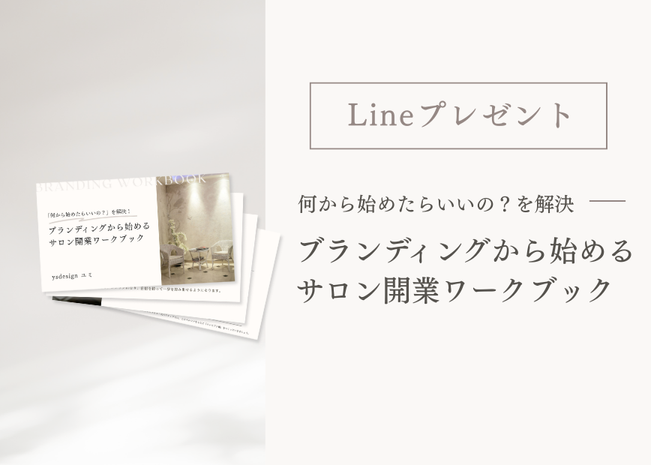
そんな方のために、「サロン開業で何から始めたらいい?」を整理できる
《サロン開業準備ワークブック》 を公式LINEご登録特典として無料プレゼントしています♪
- サロンのコンセプト整理
- 理想のお客様像の明確化
- 伝え方・世界観の土台づくり など
 yumi
yumiブランディング視点で、自分のサロンを見つめ直すきっかけになる印刷して書き込みもできるワーク付きブックです。
特典は2つあります♪ボタンから公式LINEにご登録ですぐにプレゼントを受け取れます。
特典1サロン開業準備ワークブック
「何から始めたらいい?」をブランディング視点でコンセプトやサロンの未来像が整理できる書き込み式ワークブック
特典260分無料個別ブランディングコンサル
理想のお客様に選ばれるためのサロンの方向性・ブランディングをオンラインで個別にアドバイス
まとめ|プロフィールを整えることが、集客の第一歩
今回ご紹介した手順を使えば、Canvaとイメージスプラッターだけで、3点固定投稿バナーを作成できます。
手順のポイントをおさらいします。
- Canvaでカスタムサイズの横長バナーを配置
- 「イメージスプラッター」で3分割して保存
- Canvaの4:5サイズでフレームを使って各パーツを仕上げる
- インスタに「右→真ん中→左」の順で投稿してピン留め
プロフィールを整えることは、初めてあなたのアカウントを訪れた方への第一印象をつくることです。
「このサロン、なんかいいな」と感じてもらえるかどうかは、ビジュアルの統一感や伝わるコンセプトが鍵を握っています。まずは今あるバナーを見直すところから始めてみてください。
「コンセプトの言語化から一緒に整えたい」「サロン全体のブランディングを見直したい」という方は、お気軽にご相談ください。
記事に使用しているAI画像入りの3枚セット無料テンプレートをご用意しました。
ご自身のサロンの写真に差し替えるだけで、すぐに使えます♪
受け取り方法
公式LINEに登録して テンプレ と送ってください。
※テンプレ とのみキーワードを送ってください。
関連記事
-
 【お知らせ】ホームページ公開後の更新・管理をお任せいただける「保守運用プラン」を始めました
 -
インスタのフォロワーが増えても予約が来ない本当の理由【サロン集客の落とし穴】
-
ホットペッパー卒業を目指すサロンがまずやるべきこと【集客を自力でしていくための方法】
-
個人サロンのホームページ制作でよくある失敗5つと制作前に決めておくといいポイント
-
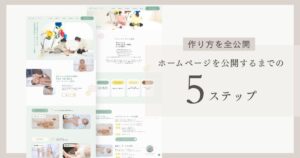
ホームページ制作の全プロセス公開|デザインの前に大切な「5つのステップ」
-
碧南・西尾・安城のサロンホームページは制作会社とフリーランスどっちに頼む?費用や対応など徹底比較
-
個人サロンオーナーのためのブランディングチェックリスト|理想のお客様に選ばれるサロンへ
-
個人サロンのホームページを作る前に考えておきたい3つのこと