「初案件が決まったのに、請求書の作り方がわからない」
「源泉徴収って自分で計算しないといけないの?」
「毎月の請求書作業、もっとラクにならないかな…」
フリーランスを始めたばかりのころ、こういった悩みを抱えていました。デザインの勉強には力を入れてきたのに、いざ仕事が始まると「書類まわり」のことが何もわからなくて、初案件の請求書を作るのに1時間以上かかったこともあります。
今はMisoca(みそか)
 という請求書作成ツールを使って、請求書の作成から送付まで、5分以内でスムーズに終わらせています!
 yumi
yumiこの記事では、Misocaの基本的な使い方から、フリーランス初心者がつまずきやすいポイント、無料・有料プランの使い分けまで、実体験をもとに全部まとめました。


この記事でわかること
- Misocaの無料プランでどこまでできるか
- 請求書の作り方・送付方法の具体的な手順
- 初心者がやりがちな失敗と、その回避方法
結論:フリーランス初心者にはMisocaの無料プランがおすすめ
先に結論をお伝えします。
フリーランスを始めたばかりで「月に数件しか請求書を発行しない」という段階なら、Misocaの無料プランで十分です。
無料でも【月10件】まで請求書を送れ、源泉徴収の自動計算・リンク送付・会計ソフトとの連携まで使えます。まずは無料で試してみて、案件数が増えてきたタイミングで有料プランへの移行を検討するのがおすすめです。
- 弥生の会計ソフト
- freee
- MFクラウド といった会計・申告ソフトと連携ができます。
\ 3分で登録できる! /

私がMisocaを使い始めたきっかけ
私はもともとアパレルデザイナーとして働いていましたが、育児をきっかけに働き方を見直し、Webデザインを学んでフリーランスに転身しました。
インスタグラムで初めてお仕事をいただいたとき、一番困ったのが「請求書をどうやって作るのか?」でした。とりあえず請求書のテンプレートを探してみたものの、フォーマットを整えるだけで30分。源泉徴収の計算でさらに詰まって、ようやく送れたのを覚えています。
「毎回これをやるの?しかも確定申告のときは別でまとめないといけないの…?」と、仕事への時間が書類の制作でどんどん削られていきました。
そこで出会ったのがMisoca(みそか)
です。使い始めてから、請求書にかかる時間が劇的に短くなりました!
Misocaでできること:主な機能まとめ
Misocaの無料プランでできること
- 【月10件】まで請求書の作成・送付
- 領収書、見積書、納品書は無制限で作成可能
- 源泉徴収の自動計算(選択するだけ)
- リンク送付(URLをコピーして送るだけ)
- 弥生会計やfreeeなどの会計ソフトとの連携(確定申告がラクになる)
- 請求書の複製機能
- クレジットカード払いへの対応(ご請求金額に対して1.98%の決済手数料)
yumi以前はクレジットカード払いが有料プランに入らないと使用できなったのが無料プランでも使用できるように!これは嬉しい♪
Misocaの有料プランでできること
- 月の請求件数の上限が増える
- 請求書の郵送サービスが可能(210円(税抜)/通)
- 複数人での利用が可能(2名〜※プランによって変動)
- 電話やメールでのサポート有り
Misocaの使い方:ステップ別で解説
ステップ1:アカウント登録(所要時間:約5分)
Misoca(みそか)
から名前、メールアドレス、パスワードと登録するだけ。無料プランをすぐに使い始められます。
ステップ2:自分の基本情報を入力
屋号または氏名・住所・振込先口座情報を登録します。最初にここをしっかり設定しておくと、以降の請求書に自動で反映されるのでラクになります。
ステップ3:取引先(クライアント情報)を登録
クライアントの会社名・担当者名・住所を「お取引先様」として登録。一度登録すれば次回から呼び出すだけで入力が不要になります。
ステップ4:請求書を作成する
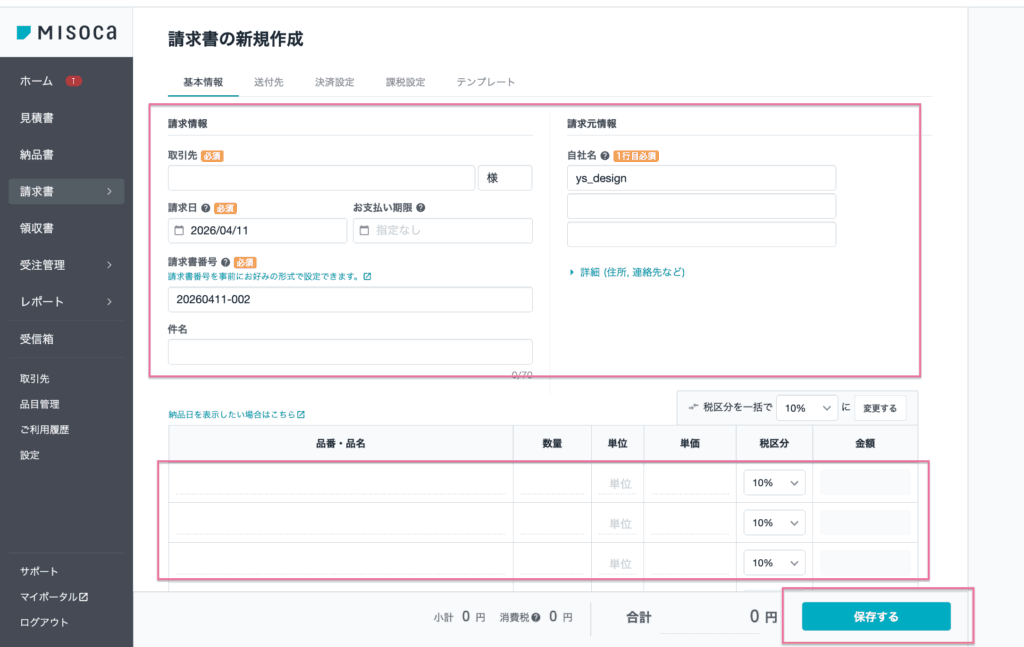
「請求書」メニューから作成画面を開き、基本情報を入力する。
- お取引先
- 請求日
- 請求番号(自動でつきます)
- 自社名
【重要】2回目以降は「複製」機能を使う
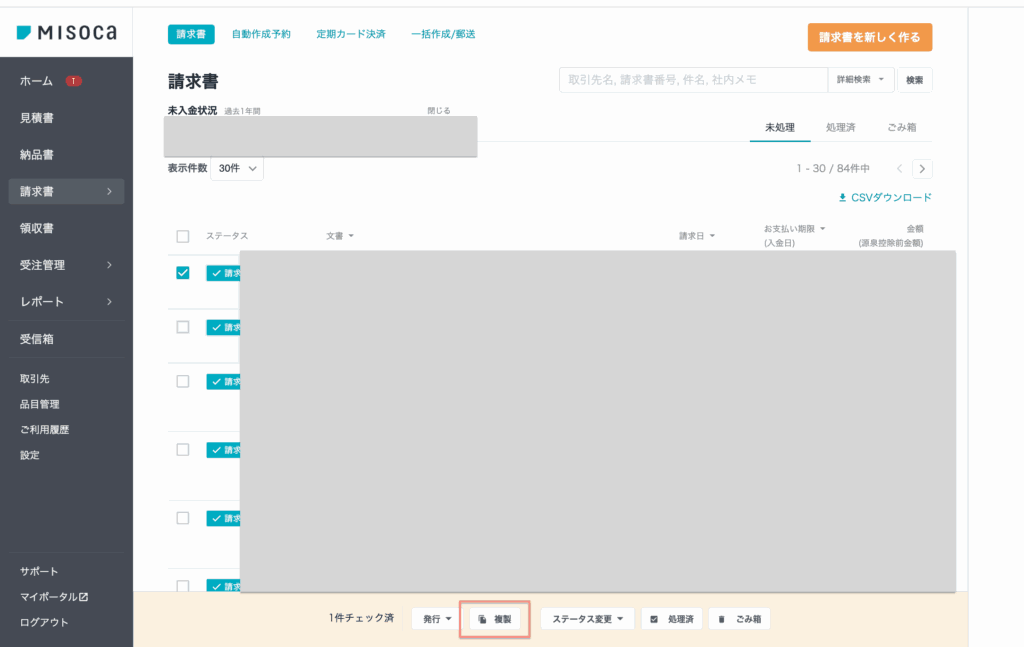
「新規作成」で作ると、振込先情報を毎回入力し直す手間が発生します。同じ取引先への2回目以降の請求書は、前回の請求書を「複製」して、取引先・請求内容・金額だけを変えるのが正解です。これを知らずに毎回新規作成していると、入力ミスの原因にもなります。
お取引や請求内容は複製した内容をそのままにしないよう注意しましょう!
ステップ5:請求内容・金額・源泉徴収を入力
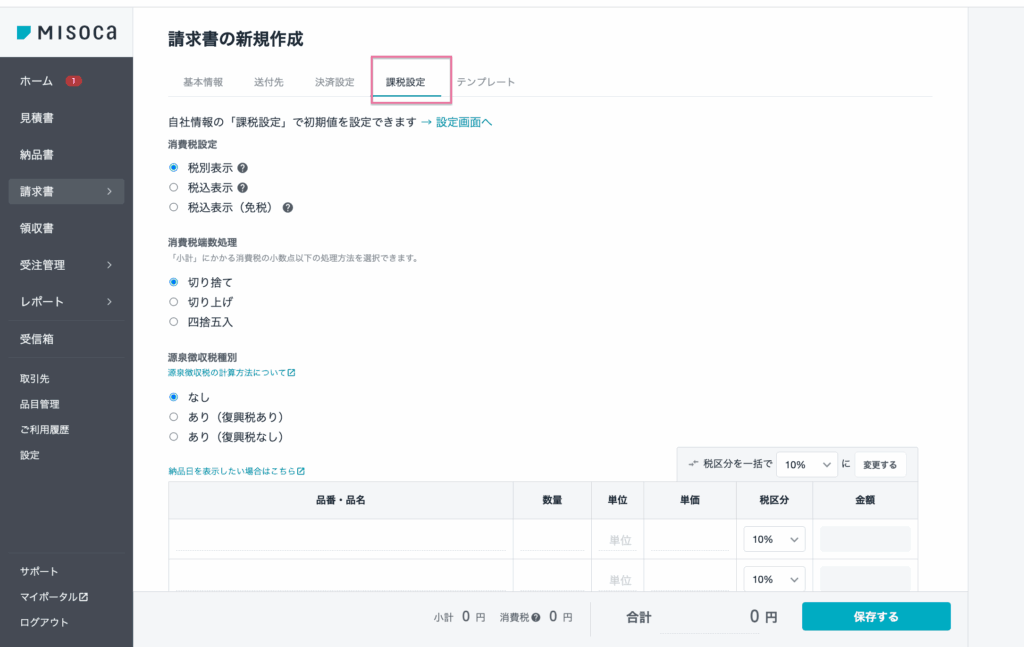
作業内容と金額を記入します。源泉徴収が必要な案件の場合は、該当項目のチェックを入れるだけで自動計算してくれます。電卓で計算する必要がなく、ミスも防げます。
課税設定タブから税金の設定ができます!
ステップ6:支払い設定して、発行後クライアントへ送付
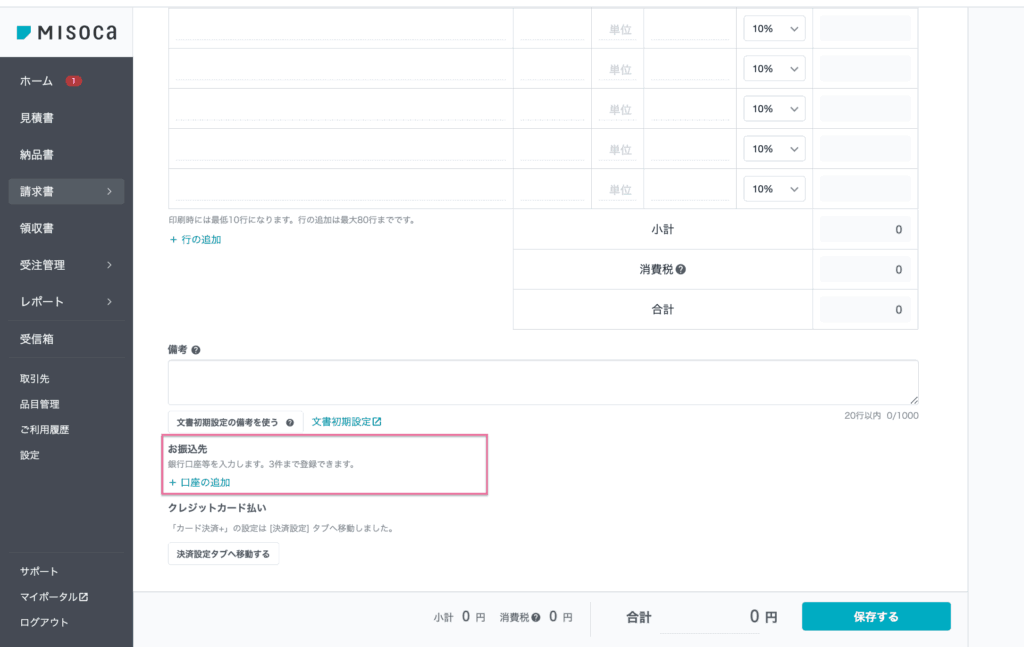
画面下部からお振込先やクレジットカード払いの有無を選べます!
「発行」ボタンを押したら請求書が完成。送付はPDFを添付するのではなく、「リンク送信」がおすすめです。
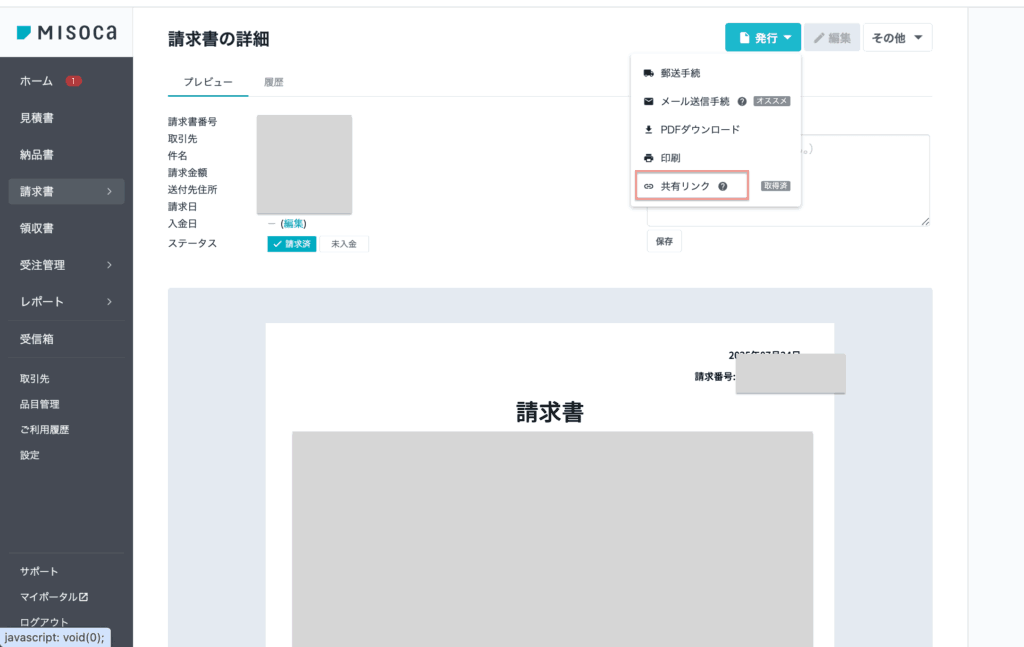
URLをコピーしてメールやチャットツールで送るだけで、クライアントはリンクタップでブラウザ上で確認できます。ファイルの開き方がわからない・容量が重いといったトラブルも減ります。
お客様側も特に登録は不要で見られるのでそこもメリットです。

Misocaのメリット・デメリット(正直レビュー)
メリット
- 無料から使えるので始めやすい
- 源泉徴収が自動計算されるので計算ミスゼロ
- 弥生会計やfreeeなどと連携できて確定申告が楽になる
- リンク送付でクライアントとのやりとりがスムーズ
- 操作がシンプルで初心者でも迷わない
- クレジットカード払いにも対応
デメリット
- 無料プランは請求書作成【月10件】までという上限がある
- デザインのカスタマイズ性はあまり高くない
こんな人にMisocaがおすすめ/おすすめしない
Misocaがおすすめな人
- フリーランスを始めたばかりで請求書ツールを探している
- 源泉徴収の計算が不安な人
- 弥生会計を使っていて確定申告を効率化したい人
- 月数件ペースで無料からスタートしたい人
- クレジットカード払いも活用したい人
Misocaをおすすめしない人
- 月に大量の請求書を発行する人(有料プランの検討が必要)
- 請求書のデザインにこだわりたい人
- freeeやマネーフォワードなど別の会計ソフトをすでに使っている人
まとめ:まず無料で試すところから始めてみて
請求書まわりって、最初は本当に「何をどうすればいいかわからない」状態ですよね。私も最初の1枚を作るのに1時間以上かかっていました。
でも、ツールを決めてしまえばあとはそんなに難しくない。Misoca(みそか)
は無料から始められて、操作も直感的。フリーランス1年目の私が選んで、今も使い続けているツールです。
「何から始めればいいかわからない」という方は、まず無料プランで登録して、1枚作ってみるところから始めてみてください。請求書を作れた瞬間、「フリーランスとして仕事をしている」という実感がぐっと増しますよ。
\ 3分で登録完了! /