「Adobe CC、使ってみたいけど高すぎる…」
「毎月の料金がネックで、Webデザインを始める踏ん切りがつかない」
そう感じていませんか?

私もまったく同じ悩みを持っていました。未経験からWebデザイナーに転身した私が、Adobe CCを使い始めた頃に価格を抑えるためにしたことと、今実践しているお得な購入方法を金額も含めてお伝えします。
この記事でわかること
- Adobe CC(単体プランも含む)を安く購入する具体的な方法3つ
- 正規料金との差額・現役デザイナーの実際のコスト感
- 自分に合ったプランの選び方(単体 vs CC)
おすすめ:Adobe CCはAmazonのセールで買うのが最もお得
先に結論をお伝えしますと、
Adobe CCをできるだけ安く使いたいなら、毎年11月のAmazonブラックフライデーセールで購入するのが私のおすすめです!
正規料金102,960円と比べて5万円ほどお得になるケースが多く、私は毎年このタイミングを狙って購入しています。詳しい手順は後ほど説明しますね。
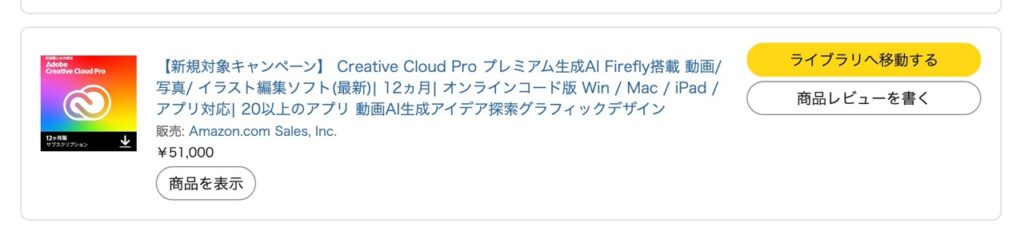
ちなみに去年Amazonセールで購入した時の金額はこちら(51,000円で購入できました!)
Adobe CCが高いと感じるのは当然。正規料金はこれだけかかる
Creative Cloud コンプリートプラン (全アプリ使い放題)は、
Adobe公式サイト で購入すると年間で102,960円かかります。月払いにするとさらに14,480円と割高です。

Webデザインを学び始めたばかりであまり収入がまだない時期に、このコストは正直きつい・・・。私の場合、最初は金額を抑えたくて単体で月額プランを購入していました。
でも、やり方を知っていれば、同じツールをずっとお得に使い続けることができます。
Adobe CCを安く使う方法3選
方法①:Adobeツール付きの講座・スクールを活用する
Webデザインのスクールや講座のなかには、Adobe CCが一定期間無料または割引で利用できるものがあります。

学習しながらツールも使えるので、特に学習初期の方にとってはコストを大幅に抑えられる方法です。まだスクール選びの段階にある方は、「Adobe CCが含まれているか」を比較ポイントのひとつに加えてみてください。
方法②:Amazonのブラックフライデーセールで購入する(私のやり方)
AmazonではAdobe CCのサブスクリプション(1年版)が年に数回セール価格で販売されており、なかでも11月のブラックフライデーがお得なタイミングです。
実際の手順はこちらです。
- 毎年10月末〜11月初旬にAmazon で「Adobe Creative Cloud」で検索する
- ブラックフライデーセールの開始日・セール価格を確認する
- セール開始後、購入する
- 購入後、メールで届くシリアルコードをAdobeアカウントに登録する
登録の手順は購入後、Amazonから送られてくるメールやAdobeの公式サポートページに案内があるので、初めてでも迷わずできます。私は最初このやり方を知らなかっただけで、知ってからは毎年このタイミングを逃さないようにしています。
よく質問であるのが、「新規購入者じゃなくてもセール価格で買えるの?」ということ。その回答は、新規購入者じゃなくてもセール価格で購入できますのでご安心ください♪
方法③:まずは単体プランから始める
「全部のツールを最初から使いこなせるか不安」「そこまでの費用はまだ出せない」という方は、単体プランから始めるのもひとつの選択肢です。
私も開業当初はIllustratorとPhotoshopのみを契約して月額プランで支払ってました。
たとえばIllustrator単体、Photoshop単体といったプランであれば、CCよりも月額コストを抑えられます。
使用するツールの頻度が増えてきたり、複数のアプリを行き来するようになってきたりしたタイミングで、CCへの切り替えを検討するのがおすすめです。
結局、Adobe CCはどんな人におすすめ?
Adobe CC(コンプリートプラン)がおすすめな人
- Illustrator・Photoshop・XDなど複数のツールを使う予定がある
- AI機能(Firefly)も活用したい
- 100GBのクラウドストレージを使いたい
- webデザイナー、フリーランスとして本格的に活動したい・していく予定がある
単体プランから始めるのがおすすめな人
- まだWebデザインを学び始めたばかりで使うツールが限られている
- まずはコストを抑えて試してみたい
- 使用頻度が週1〜2回程度と少ない
Adobe CCのメリット・デメリット(正直に)
メリット
- Illustrator・Photoshop・Premiere Proなど20以上のアプリが使い放題
- Firefly(Adobe公式AI)が使える
- 100GBのクラウドストレージが付属
- 常に最新バージョンが使える
デメリット
- 正規料金で買うと年間費用が高い
- サブスクリプションなので使わなくなっても費用がかかる
- 最初は使いこなせるツールが少なく、費用対効果を感じにくい場合がある
デメリットについては、この記事で紹介した「安く購入する方法」を使うことで、費用面のハードルはかなり下げられます。使いこなせるツールは、使い続けるうちに自然と増えていくので心配しすぎなくて大丈夫です。
まとめ:ツール代を理由に諦めなくていい
Adobe CCを安く使う方法をまとめます。
- ツール付きスクール・講座を活用する(学習もしながらコスト削減もできる!)
- Amazonブラックフライデーセールで購入する(毎年11月が狙い目)
- まずは単体プランから始める(必要に応じてCCへ切り替え)
「Adobe CCが高くてWebデザインを始められない」と感じているなら、やり方を変えるだけでその壁はぐっと低くなります。
私自身、最初に正規料金でしか契約できないと思っていたのは完全に情報不足でした。でもお得に購入できる方法を知ってからは毎年セールで購入していて、節約できた分を他の学習に使えています。
ツール代のことは、一度この記事の方法で整理してみてください。スタートのハードルが少し下がれば、それだけで前に進みやすくなるはずです。
Webデザイナーとしての第一歩、一緒に踏み出しましょう!
「Adobe CCが高くてWebデザインを始められない」と感じているなら、やり方を変えるだけでその壁はぐっと低くなります。
私自身、最初に正規料金でしか契約できないと思っていたのは完全に情報不足でした。でもお得に購入できる方法を知ってからは毎年セールで購入していて、節約できた分を他の学習に使えています。
ツール代のことは、一度この記事の方法で整理してみてください。スタートのハードルが少し下がれば、それだけで前に進みやすくなるはずです。
Webデザイナーとしての第一歩、一緒に踏み出しましょう!